
最后更新于:2026年07月
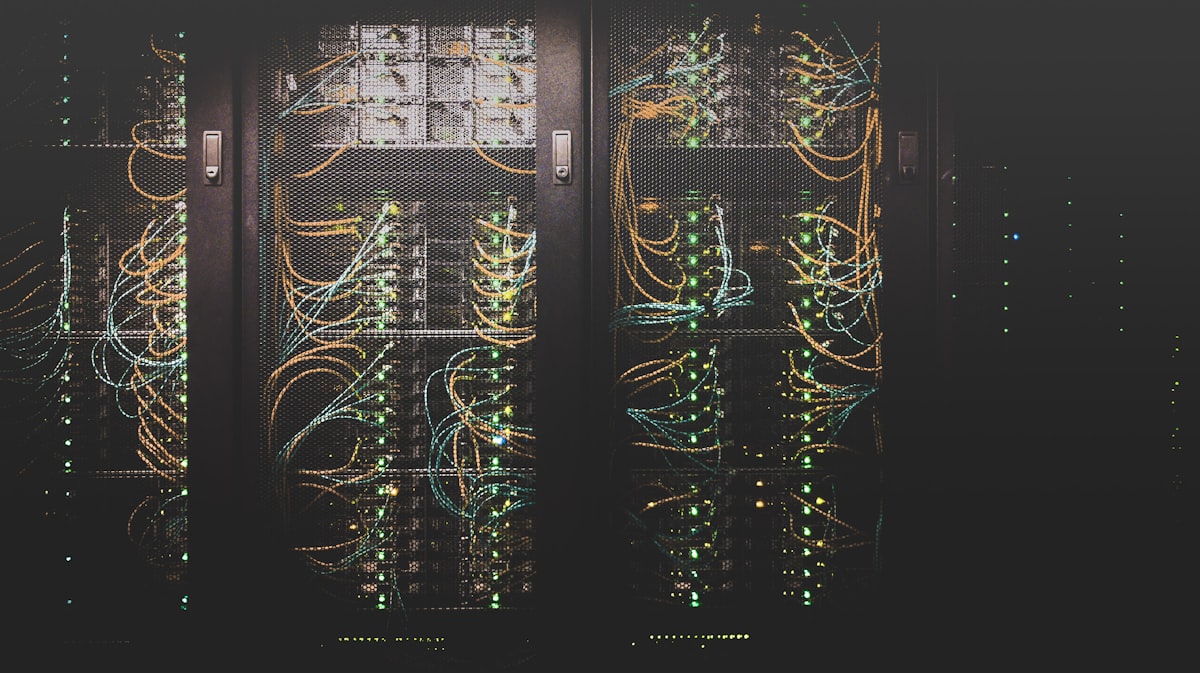
Home Lab(家庭实验室)是技术爱好者的「数字游乐场」——一台(或几台)放在家里的服务器,运行着虚拟机、容器、网络设备、自托管服务,让你在自己的网络里实践企业级技术栈。无论你是想学习虚拟化、搭建私人云盘、部署智能家居,还是搭建完整的代理网络,Home Lab 都是最好的起点。
本站已有不少关于 Proxmox VE、ESXi、Docker、软路由 的专项文章。本文将这些零散的组件整合为一份完整的 Home Lab 搭建蓝图,从硬件选型、虚拟化平台、网络架构到服务部署,帮你从零构建一个生产级的家庭实验室。
🧭 什么是 Home Lab?
Home Lab 的价值
┌──────────────────────────────────────────────────────────┐
│                Home Lab 的核心价值                       │
│                                                          │
│  学习实践                                                 │
│  ├── 企业级技术的「沙盒」环境                            │
│  ├── 不影响生产环境的试错空间                            │
│  ├── 考证(RHCE/CKA/CCNA)的实验平台                    │
│  └── 简历项目的真实素材                                  │
│                                                          │
│  自托管服务                                               │
│  ├── 私人云盘(Nextcloud)                               │
│  ├── 密码管理器(Vaultwarden)                           │
│  ├── 媒体中心(Jellyfin/Plex)                           │
│  ├── 智能家居(Home Assistant)                          │
│  └── 笔记/文档(Memos/Outline)                          │
│                                                          │
│  网络掌控                                                 │
│  ├── 全屋广告拦截(AdGuard Home)                        │
│  ├── 代理网关(OpenWrt + PassWall)                      │
│  ├── DNS 分流                                            │
│  └── 流量监控与分析                                      │
│                                                          │
│  数据主权                                                 │
│  ├── 数据完全自主可控                                    │
│  ├── 无需依赖第三方云服务                                │
│  ├── 隐私保护                                            │
│  └── 离线可用                                            │
└──────────────────────────────────────────────────────────┘Home Lab vs 云服务器
| 维度 | Home Lab | 云服务器 |
|---|---|---|
| 初始成本 | 高(硬件) | 低(按月) |
| 长期成本 | 低(仅电费) | 持续付费 |
| 性能 | 高(可堆硬件) | 受限(套餐) |
| 灵活性 | 极高(裸机控制) | 受限(虚拟化) |
| 网络 | 家庭宽带(动态 IP) | 固定公网 IP |
| 可用性 | 受断电/断网影响 | SLA 保障 |
| 学习价值 | 极高(全栈) | 中等(仅运维) |
结论: 学习和自托管选 Home Lab,对外服务选云服务器,两者结合最佳。
🖥️ 第一步:硬件选型
方案一:迷你主机(入门推荐)
适合:新手入门、空间有限、低功耗需求
| 设备 | CPU | 内存 | 存储 | 功耗 | 价格 | 推荐指数 |
|---|---|---|---|---|---|---|
| Intel N100 迷你主机 | N100 4核 | 16GB | 512GB SSD | 6-15W | ¥800-1200 | ⭐⭐⭐⭐⭐ |
| 零刻 SER5 | R5 5560U | 16GB | 500GB | 10-25W | ¥1200-1500 | ⭐⭐⭐⭐ |
| 工控机(4 网口) | J4125 | 8GB | 256GB | 10W | ¥600-900 | ⭐⭐⭐⭐⭐ |
| 树莓派 5 | ARM 4核 | 8GB | 256GB TF | 5-12W | ¥500-700 | ⭐⭐⭐ |
推荐:Intel N100 迷你主机——性能够用、功耗极低、支持虚拟化(VT-d/VT-x),是 2026 年性价比最高的 Home Lab 入门选择。
方案二:二手服务器/工作站(进阶推荐)
适合:需要运行多台虚拟机、存储需求大
| 设备 | CPU | 内存 | 存储 | 功耗 | 价格 | 推荐指数 |
|---|---|---|---|---|---|---|
| Dell R720 | Xeon E5-2650 ×2 | 64GB | 8 × 4TB | 150-300W | ¥800-1500 | ⭐⭐⭐⭐ |
| HP Z440 工作站 | Xeon E5-1650 | 32GB | 2 × 4TB | 100-200W | ¥1000-1800 | ⭐⭐⭐⭐ |
| 自组 NAS(含 ECC) | i3-12100 | 32GB ECC | 6 × 8TB | 50-100W | ¥2000-3500 | ⭐⭐⭐⭐⭐ |
推荐:自组 NAS(i3-12100 + ECC 内存)——性能强劲、支持 ECC 内存保护数据、6 盘位满足存储需求。
方案三:多节点集群(高级)
适合:模拟企业级集群、高可用实践
架构示例:

  节点 1(计算):i5-12400 / 32GB / 512GB SSD
  节点 2(计算):i5-12400 / 32GB / 512GB SSD
  节点 3(存储):G4400 / 16GB / 6 × 4TB HDD

  组成 Proxmox Cluster + Ceph 分布式存储
实现:虚拟机高可用、存储冗余、在线迁移硬件采购清单(N100 入门方案)
□ Intel N100 迷你主机            ¥1000
□ 16GB DDR5 内存(如未预装)      ¥300
□ 512GB NVMe SSD(如未预装)      ¥250
□ 2TB HDD(数据存储)             ¥350
□ UPS 不间断电源(山特 TG-BOX 600) ¥300
□ 千兆交换机(5 口即可)           ¥80
□ 网线(Cat6)若干                 ¥30
─────────────────────────────────────
合计:约 ¥2310🏗️ 第二步:虚拟化平台选择
平台对比
| 平台 | 类型 | 免费 | 难度 | 推荐指数 |
|---|---|---|---|---|
| Proxmox VE | 裸机虚拟化 | ✅ | ⭐⭐ | ⭐⭐⭐⭐⭐ |
| ESXi | 裸机虚拟化 | 有限制 | ⭐⭐⭐ | ⭐⭐⭐⭐ |
| Unraid | NAS+虚拟化 | 付费 | ⭐⭐ | ⭐⭐⭐⭐ |
| TrueNAS Scale | NAS+容器 | ✅ | ⭐⭐ | ⭐⭐⭐ |
| Docker(裸机) | 容器 | ✅ | ⭐ | ⭐⭐⭐⭐ |
推荐:Proxmox VE(PVE)——免费开源、功能强大、社区活跃,是 Home Lab 的首选虚拟化平台。
Proxmox VE 安装
详细安装步骤请参考 Proxmox VE 安装指南,这里给出关键步骤:
# 1. 下载 PVE ISO
# https://www.proxmox.com/en/downloads

# 2. 制作启动 U 盘(macOS)
diskutil unmountDisk /dev/diskN
sudo dd if=proxmox-ve.iso of=/dev/rdiskN bs=1M

# 3. BIOS 设置
# - 开启 VT-x / VT-d(虚拟化)
# - 开启 Hyper-Threading
# - 设置 U 盘优先启动

# 4. 安装 PVE
# 按照安装向导:
# - 选择目标硬盘
# - 设置时区、键盘
# - 设置管理 IP(如 192.168.1.100)
# - 设置 root 密码
# - 设置邮箱

# 5. 安装完成后访问
# https://192.168.1.100:8006
# 用户名:root
# 密码:你设置的密码安装后优化
# 1. 更新系统
apt update && apt dist-upgrade -y

# 2. 去除企业源(免费版)
rm -f /etc/apt/sources.list.d/pve-enterprise.list

# 3. 添加免费源
echo "deb http://download.proxmox.com/debian/pve bookworm pve-no-cost-subscription" > /etc/apt/sources.list.d/pve.list
apt update

# 4. 去除订阅提示(可选)
sed -i.bak "s/data.status !== 'Active'/false/g" /usr/share/javascript/proxmox-widget-toolkit/proxmoxlib.js
systemctl restart pveproxy

# 5. 安装常用工具
apt install -y vim curl wget git htop iftop iotop ncdu

# 6. 配置邮件通知(可选)
apt install -y postfix🌐 第三步:网络架构设计
典型 Home Lab 网络拓扑
┌──────────────────────────────────────────────────────────┐
│              Home Lab 网络架构                           │
│                                                          │
│  互联网                                                   │
│     │                                                    │
│     ▼                                                    │
│  光猫(桥接模式)                                         │
│     │                                                    │
│     ▼                                                    │
│  ┌──────────────┐                                        │
│  │  主路由器     │ ← OpenWrt / iStoreOS / ROS           │
│  │  192.168.1.1 │                                        │
│  └──────┬───────┘                                        │
│         │                                                │
│         ├── LAN 1 → 家庭设备(手机/电脑/电视)           │
│         ├── LAN 2 → PVE 服务器(管理网)                 │
│         ├── LAN 3 → IoT 设备(隔离网络)                 │
│         └── LAN 4 → NAS(存储网络)                      │
│                                                          │
│  VLAN 划分:                                             │
│  - VLAN 10:管理网(192.168.10.0/24)                   │
│  - VLAN 20:LAN(192.168.20.0/24)                      │
│  - VLAN 30:IoT(192.168.30.0/24,隔离)                │
│  - VLAN 40:Guest(192.168.40.0/24,隔离)              │
│  - VLAN 50:NAS(192.168.50.0/24)                      │
└──────────────────────────────────────────────────────────┘软路由配置
推荐使用 OpenWrt / iStoreOS 作为主路由。详细配置请参考:
关键配置:
# OpenWrt VLAN 划分
# 网络 → 接口 → 设备 → 配置 VLAN

# VLAN 10 (管理)
# vid: 10, ports: CPU tagged, LAN1 tagged

# VLAN 20 (LAN)
# vid: 20, ports: CPU tagged, LAN2-LAN4 untagged

# VLAN 30 (IoT)
# vid: 30, ports: CPU tagged, WAN untagged

# 防火墙规则(IoT 隔离)
# 网络 → 防火墙 → 自定义规则
iptables -I FORWARD -i br-iot -d 192.168.20.0/24 -j DROP
iptables -I FORWARD -i br-iot -d 192.168.10.0/24 -j DROP外网访问方案
┌──────────────────────────────────────────────────────────┐
│              外网访问 Home Lab 方案                      │
│                                                          │
│  方案一:端口转发(传统)                                │
│  路由器 NAT → 端口转发到内部服务                         │
│  优点:简单                                              │
│  缺点:暴露端口、安全风险                                │
│                                                          │
│  方案二:VPN 回家(推荐)                                │
│  外部设备 → WireGuard/Tailscale → Home Lab              │
│  优点:安全、不暴露端口                                  │
│  缺点:需要客户端                                        │
│                                                          │
│  方案三:Cloudflare Tunnel(推荐)                       │
│  Home Lab → Cloudflare Tunnel → 公网域名                 │
│  优点:免费、安全、自带 CDN                              │
│  缺点:仅支持 HTTP/HTTPS                                 │
│                                                          │
│  方案四:DDNS + 反向代理                                 │
│  DDNS → Nginx 反向代理 → 内部服务                       │
│  优点:灵活                                              │
│  缺点:需配置 TLS、防护                                  │
└──────────────────────────────────────────────────────────┘推荐组合: Tailscale(日常远程管理)+ Cloudflare Tunnel(对外 Web 服务)
参考文章:Tailscale/ZeroTier 组网、Cloudflare Tunnel
🐳 第四步:Docker 服务部署
在 PVE 中创建 Docker 虚拟机
# 在 PVE Web 界面创建虚拟机
# - 系统:Debian 12
# - CPU:2 核
# - 内存:4GB
# - 硬盘:64GB
# - 网络:VLAN 10(管理网)

# 进入虚拟机后安装 Docker
apt update
apt install -y curl vim

# 安装 Docker
curl -fsSL https://get.docker.com | bash

# 安装 Docker Compose
apt install -y docker-compose-plugin

# 验证
docker --version
docker compose versionDocker 网络规划
# 创建自定义网络(隔离不同服务)
# 前端网络(Web 服务)
docker network create --driver bridge \
  --subnet 172.20.0.0/16 \
  --gateway 172.20.0.1 \
  web-net

# 后端网络(数据库等)
docker network create --driver bridge \
  --subnet 172.21.0.0/16 \
  --gateway 172.21.0.1 \
  db-net

# 管理网络
docker network create --driver bridge \
  --subnet 172.22.0.0/16 \
  --gateway 172.22.0.1 \
mgmt-net核心服务 Docker Compose
创建一个统一的 docker-compose.yml,管理所有核心服务:
# /opt/home-lab/docker-compose.yml
version: '3.8'

services:
  # ============ 反向代理 ============
  nginx-proxy-manager:
    image: jc21/nginx-proxy-manager:latest
    container_name: npm
    restart: unless-stopped
    ports:
      - "80:80"
      - "443:443"
      - "81:81"  # 管理界面
    volumes:
      - ./data/npm:/data
      - ./data/npm/letsencrypt:/etc/letsencrypt
    networks:
      - web-net

  # ============ 私人云盘 ============
  nextcloud:
    image: nextcloud:latest
    container_name: nextcloud
    restart: unless-stopped
    depends_on:
      - nextcloud-db
    volumes:
      - ./data/nextcloud:/var/www/html
    networks:
      - web-net
      - db-net

  nextcloud-db:
    image: mariadb:10.6
    container_name: nextcloud-db
    restart: unless-stopped
    environment:
      MYSQL_ROOT_PASSWORD: ${NC_DB_ROOT_PW}
      MYSQL_DATABASE: nextcloud
      MYSQL_USER: nextcloud
      MYSQL_PASSWORD: ${NC_DB_PW}
    volumes:
      - ./data/nextcloud-db:/var/lib/mysql
    networks:
      - db-net

  # ============ 密码管理器 ============
  vaultwarden:
    image: vaultwarden/server:latest
    container_name: vaultwarden
    restart: unless-stopped
    environment:
      DOMAIN: https://vault.example.com
      ADMIN_TOKEN: ${VW_ADMIN_TOKEN}
      SIGNUPS_ALLOWED: false
    volumes:
      - ./data/vaultwarden:/data
    networks:
      - web-net

  # ============ 媒体中心 ============
  jellyfin:
    image: jellyfin/jellyfin:latest
    container_name: jellyfin
    restart: unless-stopped
    ports:
      - "8096:8096"
    volumes:
      - ./data/jellyfin/config:/config
      - ./data/jellyfin/cache:/cache
      - /mnt/media:/media:ro
    networks:
      - web-net

  # ============ 智能家居 ============
  homeassistant:
    image: homeassistant/home-assistant:latest
    container_name: homeassistant
    restart: unless-stopped
    privileged: true
    network_mode: host
    volumes:
      - ./data/homeassistant:/config
      - /etc/localtime:/etc/localtime:ro

  # ============ 广告拦截 DNS ============
  adguardhome:
    image: adguard/adguardhome:latest
    container_name: adguardhome
    restart: unless-stopped
    ports:
      - "53:53/tcp"
      - "53:53/udp"
      - "3000:3000"  # 管理界面
    volumes:
      - ./data/adguard/work:/opt/adguardhome/work
      - ./data/adguard/conf:/opt/adguardhome/conf
    networks:
      - web-net

  # ============ 监控 ============
  uptime-kuma:
    image: louislam/uptime-kuma:latest
    container_name: uptime-kuma
    restart: unless-stopped
    ports:
      - "3001:3001"
    volumes:
      - ./data/uptime-kuma:/app/data
    networks:
      - web-net

  # ============ Git 服务 ============
  gitea:
    image: gitea/gitea:latest
    container_name: gitea
    restart: unless-stopped
    environment:
      USER_UID: 1000
      USER_GID: 1000
    ports:
      - "3002:3000"
      - "2222:22"
    volumes:
      - ./data/gitea:/data
      - /etc/timezone:/etc/timezone:ro
      - /etc/localtime:/etc/localtime:ro
    networks:
      - web-net
      - db-net

networks:
  web-net:
    external: true
  db-net:
    external: true
# 创建环境变量文件
cat > .env << 'EOF'
NC_DB_ROOT_PW=your-strong-password
NC_DB_PW=your-strong-password
VW_ADMIN_TOKEN=your-admin-token
EOF
# 启动所有服务
docker compose up -d
# 查看状态
docker compose ps
docker compose logs -f详细的自托管工具介绍请参考 Docker 自托管工具合集 和 Vaultwarden 自建密码管理器。
📊 第五步:存储与备份
存储规划
┌──────────────────────────────────────────────────────────┐
│              存储层次规划                                │
│                                                          │
│  PVE 系统盘(NVMe SSD)                                 │
│  ├── PVE 系统                                            │
│  ├── 虚拟机磁盘(高性能)                                │
│  └── Docker 数据(热数据)                               │
│                                                          │
│  数据盘(HDD / SATA SSD)                               │
│  ├── 媒体库(电影/音乐/照片)                           │
│  ├── Nextcloud 数据                                      │
│  ├── 备份归档                                            │
│  └── 冷数据                                              │
│                                                          │
│  备份策略(3-2-1 原则)                                  │
│  ├── 3 份数据                                            │
│  ├── 2 种介质(SSD + HDD)                              │
│  └── 1 份异地(云存储/移动硬盘)                        │
└──────────────────────────────────────────────────────────┘PVE 存储配置
# 添加 HDD 数据盘
# PVE Web → Datacenter → Storage → Add → Directory

# 或命令行
pvesm add dir hdd-data \
  --path /mnt/hdd \
  --content images,rootdir,vztmpl,iso,backup

# 配置 ZFS(推荐,支持快照)
# 假设新磁盘是 /dev/sdb
zpool create -f -o ashift=12 tank /dev/sdb
zfs create tank/vm-disks
zfs create tank/docker-data
zfs create tank/media

# PVE 中添加 ZFS 存储
pvesm add zfspool tank-zfs --pool tank备份方案
1. PVE 虚拟机备份
# 手动备份
vzdump 100 --storage local --mode snapshot --compress zstd

# 定时备份(PVE Web → Datacenter → Backup)
# 每周日凌晨 2 点备份所有虚拟机
# 保留最近 4 份

# 或命令行配置
echo "0 2 * * 0 root vzdump --all --storage local --mode snapshot --compress zstd --mailto admin@example.com" >> /etc/crontab2. Docker 数据备份
#!/bin/bash
# backup-docker.sh - Docker 数据备份脚本

BACKUP_DIR="/mnt/hdd/backup/docker"
DATE=$(date +%Y%m%d)
RETENTION=7

mkdir -p $BACKUP_DIR

# 备份所有 Docker volumes
for volume in $(docker volume ls -q); do
    echo "Backing up $volume..."
    docker run --rm \
        -v ${volume}:/data:ro \
        -v ${BACKUP_DIR}:/backup \
        alpine tar czf /backup/${volume}_${DATE}.tar.gz -C /data .
done

# 备份 docker-compose 配置
tar czf ${BACKUP_DIR}/config_${DATE}.tar.gz /opt/home-lab/

# 清理旧备份
find $BACKUP_DIR -name "*.tar.gz" -mtime +$RETENTION -delete

echo "Backup completed: $DATE"# 设置定时任务
# crontab -e
0 3 * * * /opt/home-lab/backup-docker.sh >> /var/log/docker-backup.log 2>&13. 异地备份(可选)
# 使用 rclone 同步到云存储
apt install -y rclone
rclone config
# 配置 S3 / Backblaze B2 / Google Drive

# 定时同步
rclone sync /mnt/hdd/backup remote:home-lab-backup --transfers 4 --checkers 8详细备份方案请参考 VPS 备份与容灾 和 PVE 备份恢复。
🔒 第六步:安全加固
网络安全
# 1. PVE 防火墙
# PVE Web → Datacenter → Firewall → Options
# 启用防火墙

# 允许 SSH(仅管理网)
# PVE Web → Firewall → Add
# Direction: IN, Action: ACCEPT, Source: 192.168.10.0/24, Dest Port: 22

# 允许 Web 管理(仅管理网)
# Direction: IN, Action: ACCEPT, Source: 192.168.10.0/24, Dest Port: 8006

# 默认拒绝其他
# Direction: IN, Action: DROP

# 2. SSH 加固
sed -i 's/Port 22/Port 2222/' /etc/ssh/sshd_config
sed -i 's/PermitRootLogin yes/PermitRootLogin prohibit-password/' /etc/ssh/sshd_config
sed -i 's/PasswordAuthentication yes/PasswordAuthentication no/' /etc/ssh/sshd_config
systemctl restart sshd

# 3. Fail2ban
apt install -y fail2ban
cat > /etc/fail2ban/jail.local << 'EOF'
[sshd]
enabled = true
port = 2222
maxretry = 3
bantime = 3600
EOF
systemctl enable --now fail2banHTTPS 配置
# 使用 Nginx Proxy Manager 统一管理 TLS 证书
# 访问 http://192.168.1.x:81
# 默认账号:admin@example.com / changeme

# 添加 Proxy Host:
# Domain: nextcloud.example.com
# Forward IP: 127.0.0.1
# Forward Port: 对应容器端口
# SSL: 申请 Let's Encrypt 证书

# 或使用 Cloudflare Tunnel(更安全)
cloudflared tunnel create home-lab
cloudflared tunnel route dns home-lab nextcloud.example.com

cat > ~/.cloudflared/config.yml << 'EOF'
tunnel: home-lab
credentials-file: /root/.cloudflared/home-lab.json

ingress:
  - hostname: nextcloud.example.com
    service: http://nextcloud:80
  - hostname: vault.example.com
    service: http://vaultwarden:80
  - hostname: jellyfin.example.com
    service: http://jellyfin:8096
  - service: http_status:404
EOF

cloudflared tunnel run home-lab📈 第七步:监控与告警
Uptime Kuma(服务监控)
# 已在 docker-compose.yml 中部署
# 访问 http://192.168.1.x:3001

# 添加监控:
# - HTTP 监控:Nextcloud / Vaultwarden / Jellyfin
# - TCP 监控:SSH / 数据库
# - Ping 监控:路由器 / 互联网
# - DNS 监控:AdGuard Home

# 配置通知:
# - Telegram
# - 邮件
# - WebhookGrafana + Prometheus(系统监控)
# 添加到 docker-compose.yml
  prometheus:
    image: prom/prometheus:latest
    container_name: prometheus
    restart: unless-stopped
    volumes:
      - ./data/prometheus:/etc/prometheus
      - ./data/prometheus/data:/prometheus
    command:
      - '--config.file=/etc/prometheus/prometheus.yml'
    networks:
      - mgmt-net

  grafana:
    image: grafana/grafana:latest
    container_name: grafana
    restart: unless-stopped
    ports:
      - "3003:3000"
    environment:
      GF_SECURITY_ADMIN_PASSWORD: ${GRAFANA_PW}
    volumes:
      - ./data/grafana:/var/lib/grafana
    networks:
      - mgmt-net

  node-exporter:
    image: prom/node-exporter:latest
    container_name: node-exporter
    restart: unless-stopped
    pid: host
    volumes:
      - /proc:/host/proc:ro
      - /sys:/host/sys:ro
      - /:/rootfs:ro
    command:
      - '--path.procfs=/host/proc'
      - '--path.sysfs=/host/sys'
      - '--path.rootfs=/rootfs'
    networks:
- mgmt-net参考 网络质量监控与故障转移 了解更多监控配置。
📋 完整搭建检查清单
硬件准备:
□ 选择合适的服务器(迷你主机/二手服务器/多节点)
□ 准备 UPS 不间断电源
□ 准备交换机和网线
□ 准备存储(SSD + HDD)

虚拟化平台:
□ 安装 Proxmox VE
□ 配置网络(管理 IP、VLAN)
□ 配置存储(ZFS / LVM)
□ 创建虚拟机(软路由、Docker、NAS)

网络架构:
□ 配置软路由(OpenWrt / iStoreOS)
□ 划分 VLAN(管理/LAN/IoT/Guest)
□ 配置防火墙规则
□ 配置外网访问(Tailscale / Cloudflare Tunnel)

服务部署:
□ 部署 Docker + Compose
□ 部署反向代理(NPM)
□ 部署核心服务(Nextcloud/Vaultwarden/Jellyfin)
□ 部署 AdGuard Home(DNS + 广告拦截)
□ 部署 Home Assistant(智能家居)
□ 部署 Uptime Kuma(监控)

存储备份:
□ 配置数据盘
□ 配置 PVE 定时备份
□ 配置 Docker 数据备份
□ 配置异地备份(rclone)

安全加固:
□ 配置 PVE 防火墙
□ 加固 SSH
□ 安装 Fail2ban
□ 配置 HTTPS(Let's Encrypt / Cloudflare)
□ 配置 2FA

监控运维:
□ 部署 Uptime Kuma
□ 部署 Grafana + Prometheus
□ 配置告警通知
□ 编写运维文档🗺️ 进阶路线图
┌──────────────────────────────────────────────────────────┐
│              Home Lab 进阶路线                           │
│                                                          │
│  Level 1(入门)                                         │
│  ├── 单台迷你主机 + PVE                                 │
│  ├── OpenWrt 软路由                                     │
│  └── Docker 部署基础服务                                 │
│                                                          │
│  Level 2(进阶)                                         │
│  ├── 多虚拟机分工                                        │
│  ├── VLAN 网络隔离                                      │
│  ├── NAS + ZFS 存储池                                   │
│  ├── HTTPS + 反向代理                                   │
│  └── 监控告警系统                                        │
│                                                          │
│  Level 3(高级)                                         │
│  ├── PVE 集群(多节点)                                  │
│  ├── Ceph 分布式存储                                     │
│  ├── 高可用(HA)配置                                    │
│  ├── Kubernetes 集群                                    │
│  └── 自动化运维(Ansible/Terraform)                    │
│                                                          │
│  Level 4(专家)                                         │
│  ├── 异地多活                                            │
│  ├── 灾备方案                                            │
│  ├── 零信任架构                                          │
│  └── 完整可观测性体系                                    │
└──────────────────────────────────────────────────────────┘结语
Home Lab 不只是一堆服务器和代码——它是一个持续演进的「数字花园」。从一台 N100 迷你主机开始,你可以逐步构建出企业级的基础设施,在实践中掌握虚拟化、网络、存储、安全、监控的全栈技能。
核心要点回顾:
- ✅ 硬件选型:N100 迷你主机是最佳入门选择
- ✅ 虚拟化平台:Proxmox VE 免费、强大、社区活跃
- ✅ 网络架构:VLAN 隔离 + 软路由是基础
- ✅ 服务部署:Docker Compose 统一管理所有服务
- ✅ 存储备份:3-2-1 原则,定期备份 + 异地备份
- ✅ 安全加固:防火墙 + SSH 加固 + HTTPS + 2FA
- ✅ 监控告警:Uptime Kuma + Grafana + Prometheus
相关文章索引:
- 虚拟化:Proxmox VE 安装 | ESXi 安装 | PVE 备份恢复
- 网络路由:软路由系统选择 | OpenWrt 代理配置 | RouterOS 防火墙
- 自托管:Docker 自托管工具 | Vaultwarden
- 网络安全:VPS 安全加固 | 2FA 完全指南
- 远程访问:Tailscale/ZeroTier 组网 | Cloudflare Tunnel
记住:最好的 Home Lab 不是最贵的,而是最适合你学习需求的。从简单开始,逐步迭代。
愿你的 Home Lab 之旅充满乐趣与成长!🏠